Como conectar o seu WhatsApp
Deixe o WhatsApp Web aberto no Chrome. O CRM cuida do resto. Leva uns 3 minutos e o seu WhatsApp do celular continua funcionando normalmente. Não entra aparelho novo na sua conta.
Pelo Chrome (recomendado)
- 1
Crie a sua conta e entre no CRM
Em talkimobcrm.com.br/cadastro, com nome, e-mail e senha. São 15 dias grátis, sem cartão.
- 2
Instale a extensão no Chrome
No CRM, em Ajustes → Meu WhatsApp, toque em Instalar a extensão (ou procure TalkImob CRM para WhatsApp Web na Chrome Web Store) e clique em Usar no Chrome. É só uma vez, e ela se atualiza sozinha.
- 3
Abra o WhatsApp Web e clique em “Entrar no TalkImob CRM”
Abra web.whatsapp.com no mesmo Chrome e entre do jeito de sempre, com o QR code do celular. Dentro dele aparece o botão Entrar no TalkImob CRM: um clique e está autorizado, sem digitar senha.
Depois disso você trabalha no CRM, e o WhatsApp Web fica numa aba aberta, sem precisar olhar para ele. Para usar na rua, deixe o Chrome com o WhatsApp Web aberto em um computador (pode ser um fixo, ligado em casa ou no escritório) e use o CRM pelo celular.
Nuvem 24 horas (em teste)
Para quem não quer deixar um computador ligado, estamos testando a nuvem 24 horas: o seu WhatsApp fica conectado em um servidor, e você usa o CRM no computador e no celular sem deixar nada ligado. As conversas continuam chegando à noite e no fim de semana. Ainda é um teste, com vagas limitadas. Para entrar na lista de espera, escreva para [email protected].
Outros jeitos (avançado, com mais risco de bloqueio)
Nestes dois, o servidor do CRM entra como um aparelho novo no seu WhatsApp. É mais fácil de começar, mas o WhatsApp tende a restringir mais. Prefira o Chrome.
Só com o celular (código de 8 dígitos)
Hoje a conexão só pelo celular existe na nuvem 24 horas, que está em teste e com vagas limitadas. A conexão pelo Chrome precisa de um computador.
- 1
Abra Ajustes → Meu WhatsApp e digite o seu número
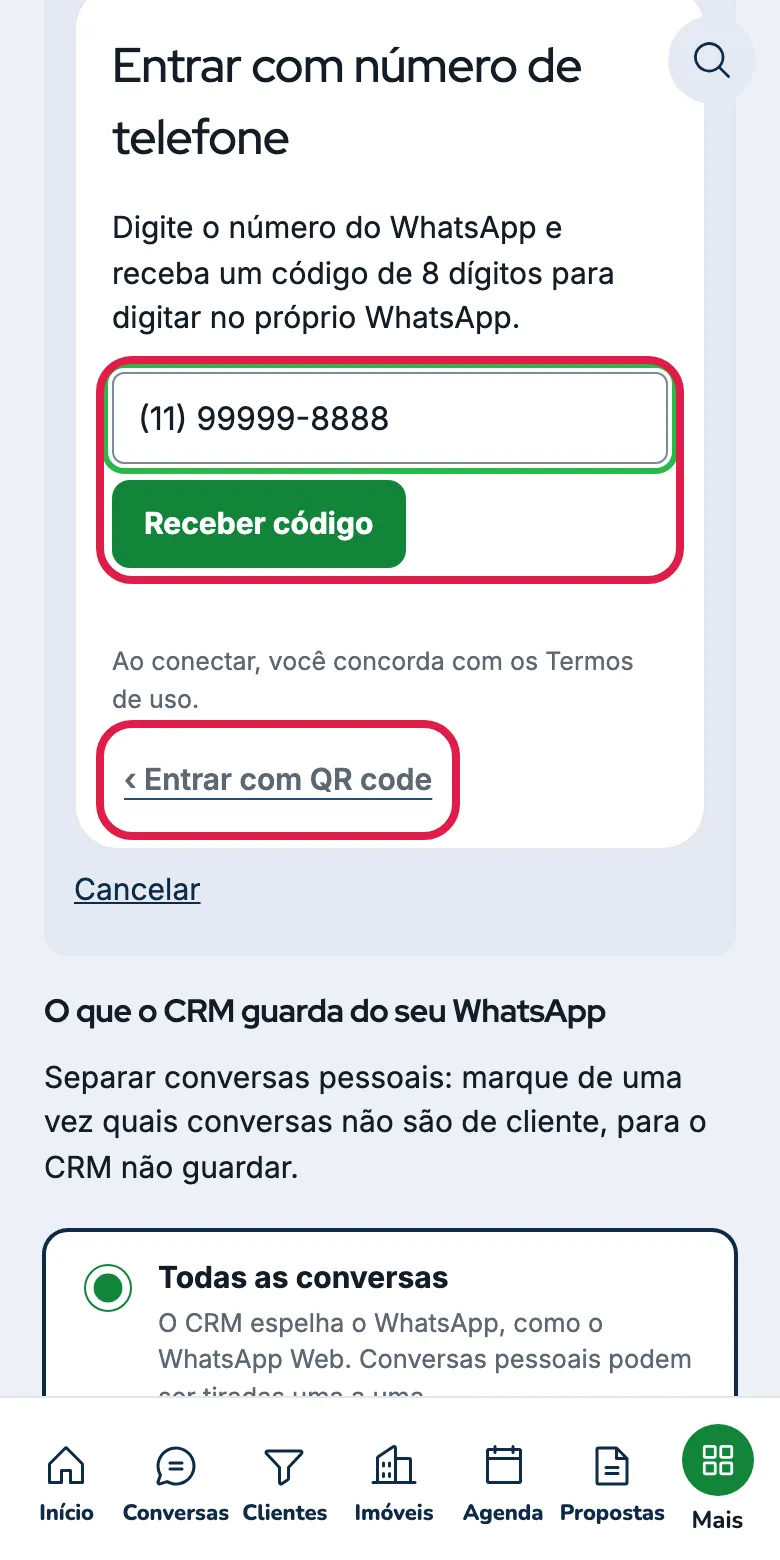
No CRM, toque em Ajustes e depois em Meu WhatsApp. Toque em Entrar com número de telefone, digite o número do WhatsApp com DDD e toque em Receber código.
- 2
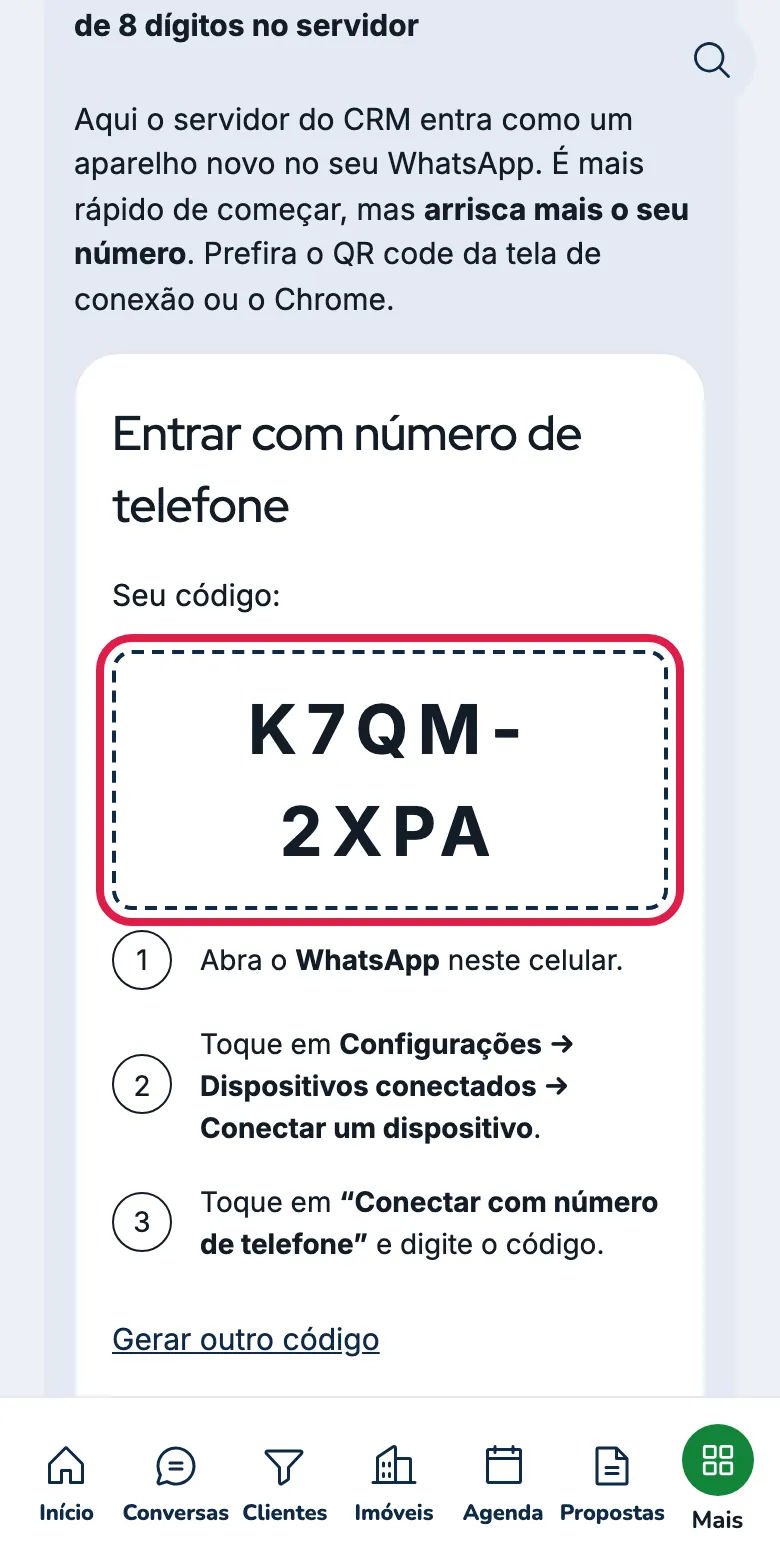
Anote o código de 8 dígitos
Aparece um código como o da imagem. Ele vale por poucos minutos. Se passar do tempo, toque em Gerar outro código.
- 3
No WhatsApp, abra Dispositivos conectados
Abra o WhatsApp no mesmo celular. No Android, toque nos três pontinhos lá em cima; no iPhone, em Configurações. Depois toque em Dispositivos conectados e em Conectar um dispositivo.
- 4
Toque em “Conectar com número de telefone”
Essa opção fica embaixo da câmera que abre para ler o QR code. Toque nela e digite o código do passo 2. Pronto: a tela do CRM muda para Conectado.
Pelo computador (QR code)
- 1
Abra Ajustes → Meu WhatsApp
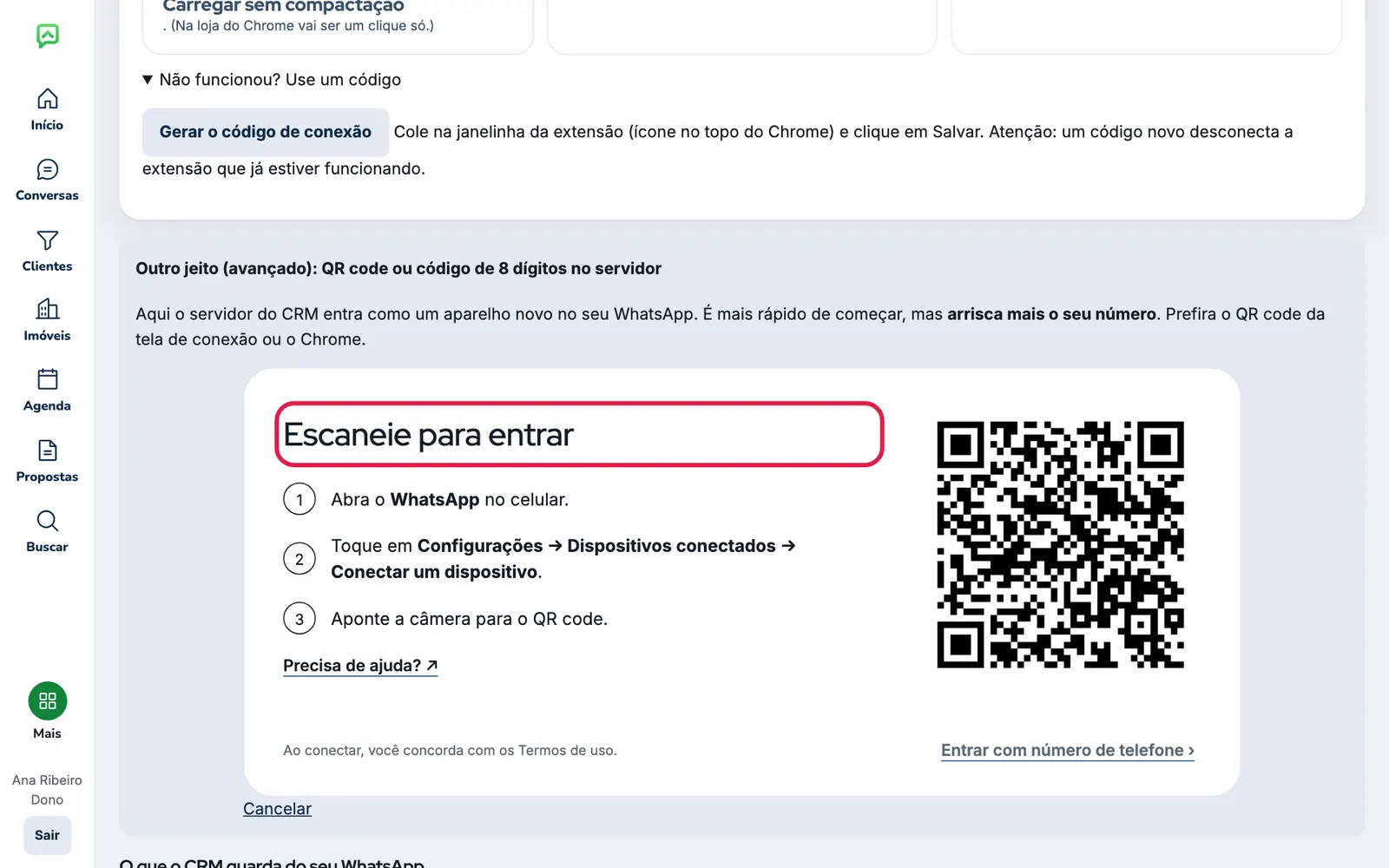
No computador, clique em Ajustes no menu e depois em Meu WhatsApp. O QR code aparece sozinho; se não aparecer, clique em Gerar QR code.
- 2
Leia o QR code com o WhatsApp do celular
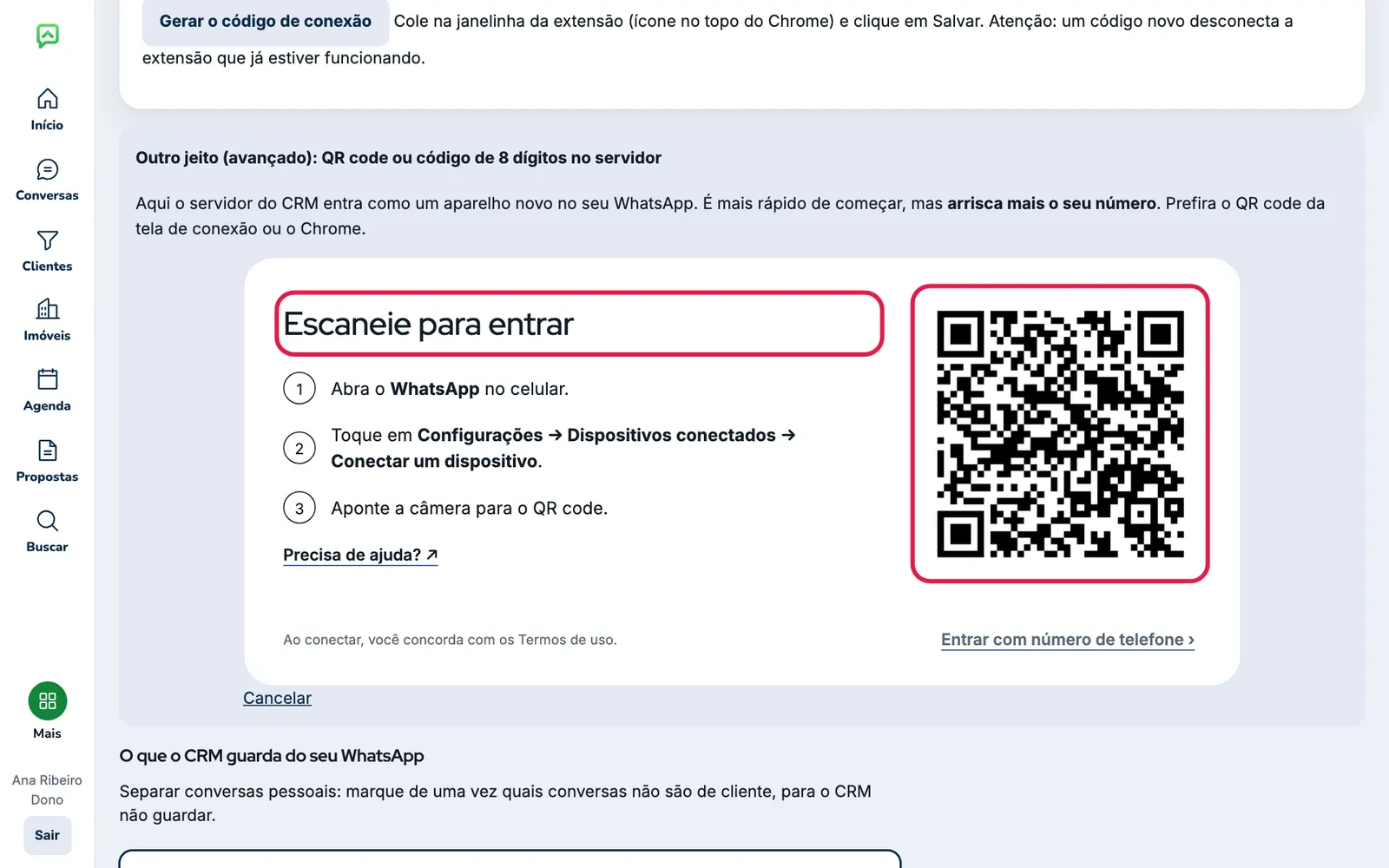
No celular, abra o WhatsApp, vá em Dispositivos conectados → Conectar um dispositivo e aponte a câmera para o QR code da tela. É igual a entrar no WhatsApp Web. (O QR da imagem é só um exemplo.)
Depois de conectar
- 1
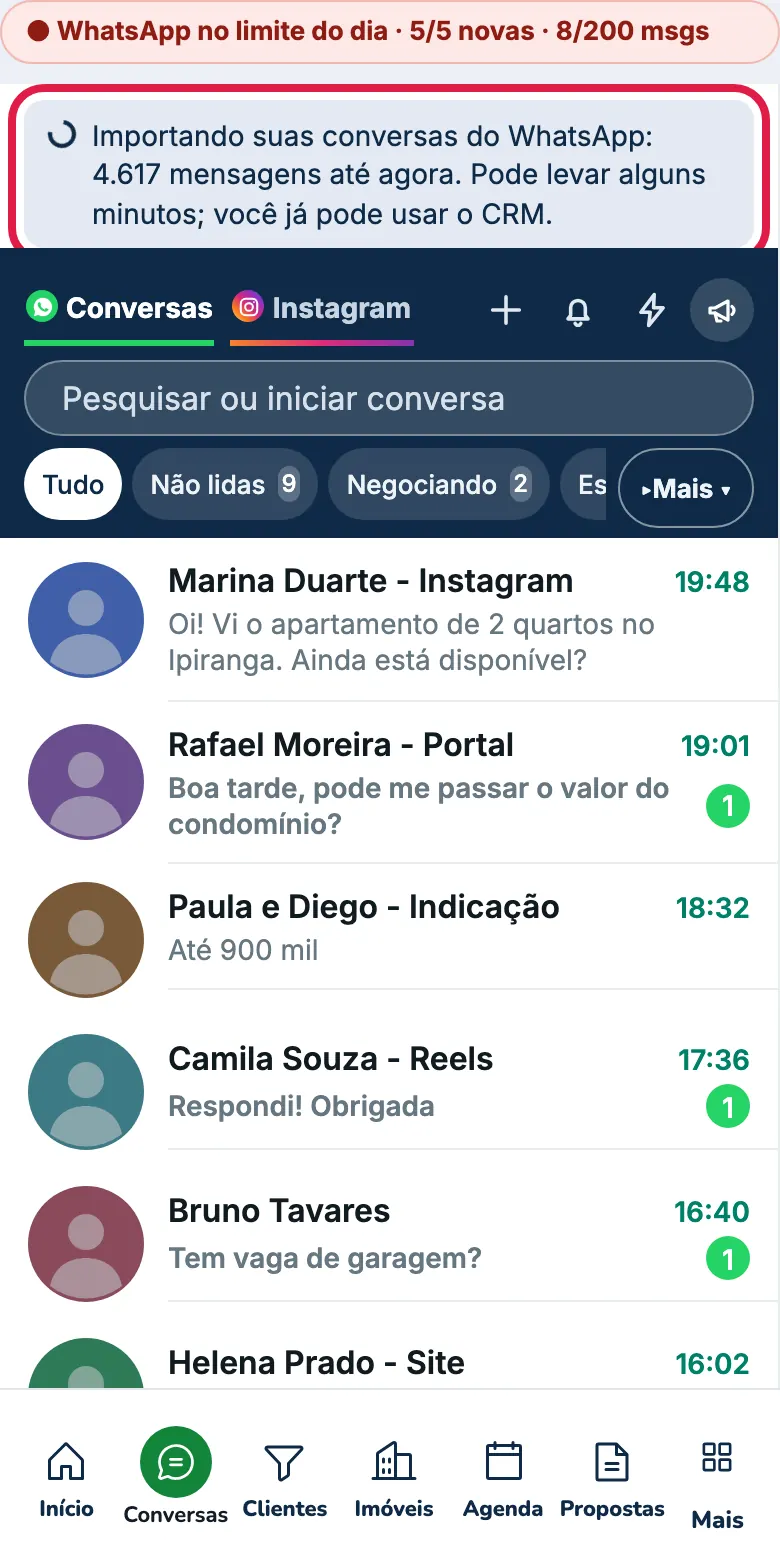
Suas conversas começam a chegar
Abra Conversas. Um aviso verde mostra quantas mensagens já foram importadas. Pode levar alguns minutos em WhatsApp com muita conversa; deixe o celular com internet. Fotos e áudios antigos são baixados quando você abre cada conversa.
Se algo não der certo
- O botão “Entrar no TalkImob CRM” não aparece: confira se a extensão está ligada em
chrome://extensionse atualize a aba do WhatsApp Web (Cmd+R ou Ctrl+R). - Aparece “Computador desligado ou Chrome fechado”: o Chrome com o WhatsApp Web precisa estar aberto. Abra o web.whatsapp.com de novo.
- No jeito do código de 8 dígitos: ele vence em poucos minutos. Toque em Gerar outro código e digite de novo.
- Não aparece “Conectar com número de telefone”: atualize o WhatsApp na loja de aplicativos.
- As conversas não apareceram: em Meu WhatsApp, toque em Desconectar e conecte de novo. O WhatsApp só envia as conversas antigas na hora da conexão.
- Ainda com dúvida? Dentro do CRM, use o menu Melhorias para falar com a gente.